
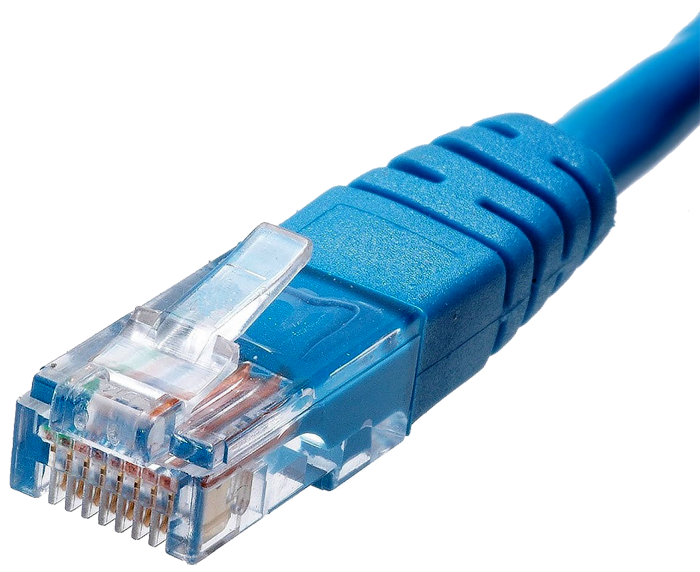
Strukturierte Verkabelung am PC-Arbeitsplatz lohnt sich wieder, weil aktuelle Mainboards, NAS-Systeme und Switches längst über Gigabit hinausgehen – und WLAN im Alltag oft an Reichweite, Latenz und Störungen scheitert. Wer am eigenen PC ernsthaft arbeitet, spielt oder Daten zwischen NAS, Workstation und Streaming-Geräten bewegt, stößt mit Funkverbindungen regelmäßig an Grenzen: Bandbreiten schwanken, Latenzen steigen, große Backups dauern länger als nötig.
Gleichzeitig sind 2,5-Gigabit-Ports inzwischen auf vielen aktuellen Mainboards verbreitet, Multi-Gig-Switches werden bezahlbar, und NAS-Hersteller wie Synology oder QNAP bieten Modelle mit 2,5- oder 10-Gigabit-Anschluss auch im Consumer-Bereich an. Damit verlagert sich ein Teil der Performance-Diskussion vom reinen Komponenten-Benchmark zurück an eine Stelle, die jahrelang stiefmütterlich behandelt wurde: das Kabel zwischen Router, Switch und PC.
Dieser Artikel ordnet ein, worauf es beim heimischen Netzwerkaufbau heute ankommt, welche Kabel- und Steckverbinder-Klassen für welche Bandbreite sinnvoll sind und wo typische Stolperfallen im Selbstbau liegen. Wenn Sie beim Aufrüsten Ihres Setups nicht nur an Grafikkarte oder SSD denken, sondern auch die Verkabelung sauber planen möchten, finden Sie bei Elektrikshop.de passende Netzwerkkomponenten und Zubehör für Büro und Heimnetzwerk – von Netzwerkkabeln über Netzwerkdosen bis hin zu Patchkabeln für die saubere Installation.
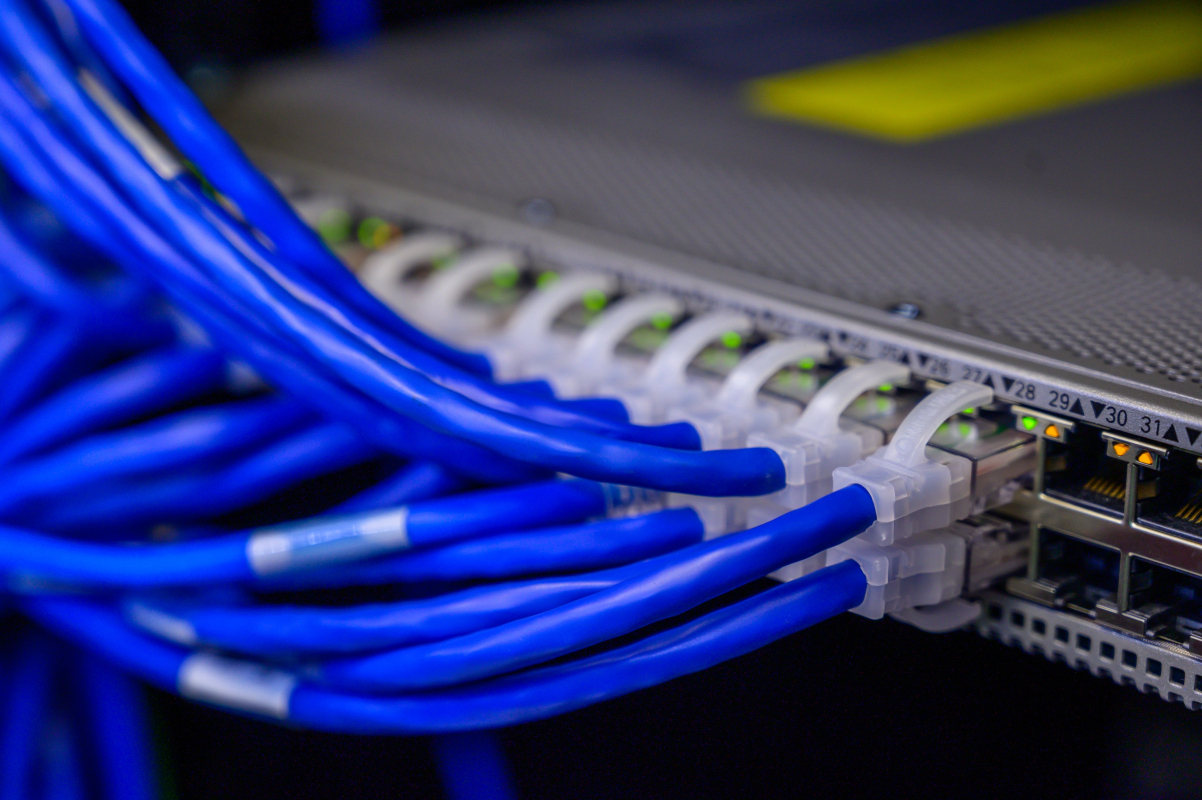
Strukturierte Verkabelung bleibt in vielen Fällen die robusteste und oft auch schnellste Lösung (Bildquelle: pexels.com)
Lange galt die Faustregel: Ab Gigabit-Ethernet ist die Heimverkabelung ausgereizt, alles darüber sei Profi-Terrain. Diese Annahme stimmt nicht mehr. Mehrere Entwicklungen treffen aufeinander:
Die ehrliche Einordnung lautet: WLAN ist für viele Geräte ausreichend, am stationären Arbeitsplatz, am Gaming-Rig und in der Nähe eines NAS bleibt strukturierte Verkabelung in vielen Fällen die robusteste und oft auch schnellste Lösung – sofern sie konsequent umgesetzt wird.
Im Handel kursieren Bezeichnungen, die teils marketinggetrieben sind. Praxisrelevant für den Heimbereich sind im Kern drei Klassen.
Cat 5e
Spezifiziert bis 100 MHz, Klassen-D-Übertragung. Ausgelegt für Gigabit-Ethernet (1000BASE-T) bis 100 Meter Strecke. Für Standard-Haushalte mit Gigabit-Anschluss und ohne Multi-Gig-Bedarf weiterhin ausreichend, in Neuinstallationen aber nicht mehr erste Wahl, da nicht zukunftssicher.
Cat 6
Spezifiziert bis 250 MHz, Klasse E. Unterstützt 10-Gigabit-Ethernet (10GBASE-T) nach Norm auf Strecken bis ca. 55 Meter, was im Heimbereich oft ausreichend ist. Für 2,5- und 5-Gigabit-Ethernet problemlos geeignet.
Cat 6A
Spezifiziert bis 500 MHz, Klasse EA. Trägt 10-Gigabit-Ethernet zuverlässig über die volle Strecke von 100 Metern. Aktuell ein pragmatischer Standard für Neuinstallationen, die mehrere Jahre tragen sollen. Die Kabel sind dicker und steifer als Cat 6, lassen sich aber in der Regel in handelsüblichen Installationsrohren verlegen.
Cat 7, Cat 7A, Cat 8
Cat 7 und Cat 7A sind als Kabelspezifikationen definiert, normgerecht jedoch nicht mit klassischen RJ45-Steckern, sondern mit Stecksystemen wie GG45 oder TERA. Konfektionierte „Cat 7“-Patchkabel mit RJ45 entsprechen elektrisch in der Praxis meist Cat 6A. Cat 8 wiederum zielt auf Rechenzentren mit 25/40-Gigabit-Ethernet auf sehr kurzen Strecken (typisch bis etwa 30 Meter) und ist für klassische Heimnetze überdimensioniert. Für die meisten privaten Setups ist Cat 6A ein guter Kompromiss aus Performance, Preis und Verfügbarkeit.
Die Abkürzungen wirken sperrig, beschreiben aber nur den Aufbau:
Im Wohnbereich ist die elektromagnetische Belastung meist moderat. Sobald Kabel parallel zu Stromleitungen verlaufen oder in der Nähe von Schaltnetzteilen, Powerline-Adaptern oder Funkstrecken liegen, lohnt sich der Griff zu geschirmten Varianten. Wichtig: Die Schirmung wirkt nur, wenn sie korrekt aufgelegt und der Potentialausgleich sauber ausgeführt ist. Eine fehlerhaft aufgelegte Schirmung kann sich ungünstig auswirken und Probleme eher verstärken.
Ein Cat-6A-Kabel verliert seine Reserven, wenn am Ende ein minderwertiger RJ45-Stecker sitzt. Für werkzeuglose Konfektionierung am Patchkabel haben sich verschiedene Systeme etabliert, im strukturierten Aufbau dominieren Keystone-Module und LSA-Anschlussdosen. Drei Punkte sind in der Praxis entscheidend:
Für die saubere Konfektionierung gehört passendes Werkzeug ins Setup: ein LSA-Anlegewerkzeug, ein Abisolierer für Datenkabel und ein einfacher Leitungstester, mit dem sich die Belegung der acht Adern nach dem Auflegen prüfen lässt. Diese Werkzeuge zahlen sich auch deshalb aus, weil Fehler hinter Putz oder Möbeln später nur mit deutlich höherem Aufwand zu finden sind.
Ein leistungsfähiges Heimnetz steht und fällt mit dem zentralen Switch. Drei Klassen haben sich etabliert:
In der Realität wird das Tempo selten vom Switch gebremst, sondern vom schwächsten Glied der Strecke: ein altes Patchkabel, eine schlecht aufgelegte Dose, ein nicht aktivierter 2,5-Gigabit-Modus im BIOS oder Treiber. Wenn Sie 2,5-Gigabit-Hardware kaufen, sollten Sie mit einem schnellen Dateitransfer prüfen, ob die Verbindung tatsächlich aushandelt – Windows zeigt die Aushandlungsrate im Adapterstatus, unter Linux liefert ethtool die Information.
Auch wenn Sie kein klassisches Büro betreiben, profitieren Sie von PoE (Power over Ethernet). Überwachungskameras, Access Points und VoIP-Telefone lassen sich über ein Kabel mit Daten und Strom versorgen. Für Cat-6A-Infrastrukturen sind PoE+ (IEEE 802.3at, bis ca. 30 W am Port) und PoE++ (IEEE 802.3bt, bis ca. 60 bzw. 90 W am Port) relevant. Wichtig sind ausreichend dimensionierte Adernquerschnitte (AWG 23 ist im Heimbereich praxistauglich) und Switches, deren PoE-Budget zur Gerätesumme passt. Für Bastler interessant: PoE-Splitter erlauben es, klassische Geräte ohne PoE-Eingang (etwa Raspberry-Pi-Setups) über das Netzwerkkabel zu versorgen.
Wenn Sie ein bestehendes Heimnetz aufrüsten, fahren Sie am besten mit einer einfachen Reihenfolge:
Wenn Sie keinen vollständigen Neubau planen, kommen Sie oft schon mit Teilmaßnahmen weiter: ein Multi-Gig-Switch in der Nähe des Schreibtischs, ein hochwertiges Patchkabel zum NAS, ein Access Point per Kabel statt eines Repeaters. Das ist meist günstiger und in vielen Fällen wirkungsvoller als ein neuer WLAN-Router.
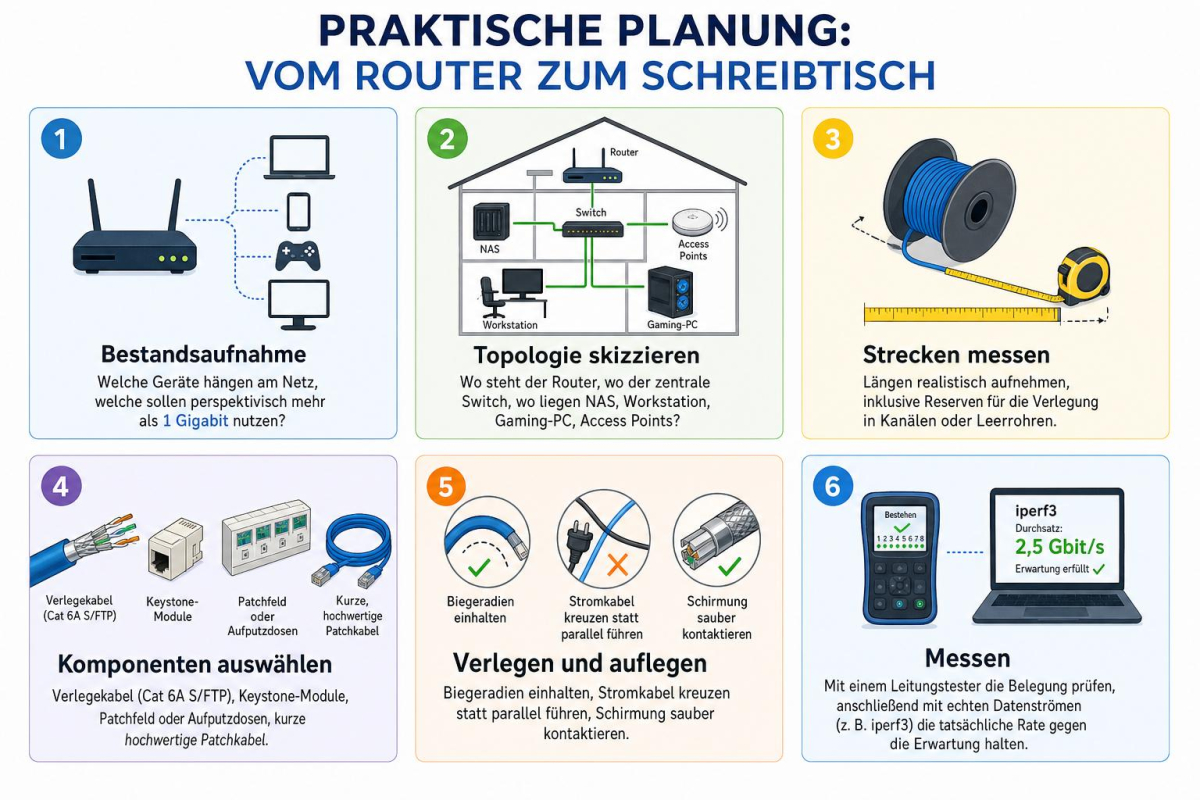
Wichtige Punkte bei der richtigen Planung und Umsetzung der Verkabelung.
Reine Datenverkabelung ist für Heimanwender weitgehend unkritisch. Sobald aber 230-Volt-Installationen im Spiel sind – etwa bei der Montage von Unterputzdosen in Kombination mit Steckdosen oder beim Einbau in Verteiler – gehören diese Arbeiten in die Hände einer Elektrofachkraft. Auch der Potentialausgleich für geschirmte Verkabelung muss normgerecht ausgeführt sein. Wenn Sie unsicher sind, planen Sie die Komponenten selbst und überlassen den Anschluss am Verteiler dem Fachbetrieb. Material und Werkzeug für Datenverkabelung lassen sich unabhängig davon problemlos selbst beschaffen.
Im Hardware-Alltag wird viel über CPU-Generationen, PCIe-5.0-SSDs und Grafikspeicher geredet. Die Netzwerkstrecke zwischen PC, NAS und Internetanschluss bekommt selten dieselbe Aufmerksamkeit – obwohl sie über reale Wartezeiten beim Backup, beim Spiele-Download und beim Streaming aus dem eigenen NAS entscheidet.
Cat 6A als Verlegestandard, eine saubere Auflegung in Keystone-Modulen, ein Multi-Gig-Switch an der richtigen Stelle und ehrlich gemessene Geschwindigkeiten bringen für viele Setups mehr spürbaren Fortschritt als ein weiteres Komponenten-Upgrade. Die nötigen Bauteile sind keine reine Profi-Ware mehr, sondern im spezialisierten Fachhandel breit verfügbar – und in Summe oft günstiger als der nächste WLAN-Router der Oberklasse.
Hinweis: Dieser Artikel beschreibt den Stand zum Zeitpunkt der Veröffentlichung. Spezifikationen, Standards und Produktverfügbarkeit können sich ändern. Bei Eingriffen in fest installierte 230-V-Anlagen ist eine Elektrofachkraft hinzuzuziehen.
Fühlen Sie sich sicher in Ihrem Zuhause? Mehr als jede vierte Person in Deutschland (28,6 %) gab laut der SKiD-Dunkelfeldstudie...
Für viele Freizeitläuferinnen und -läufer ist nicht das Training selbst die größte organisatorische Herausforderung. Schwieriger ist der Übergang zwischen Arbeit,...
ASUS bringt die Creator-Laptops ProArt P14 (H7407) und P16 (H7607) mit Nvidia RTX Spark ab sofort in Deutschland auf den...
ASUS Republic of Gamers (ROG) startet den Verkauf des ROG Xbox Ally X20. Der Gaming-Handheld kombiniert ein durchscheinendes schwarzes Gehäuse...
Mit dem AGON PRO AG326UZD2 bringt AOC einen Gaming-Monitor auf den Markt, der anspruchsvolle Spieler mit einer Kombination aus hoher...
Mit dem AGON Pro AG326UZD2 hat AOC einen Gaming-Monitor mit OLED-Panel im Angebot. Der 240 Hz schnelle Monitor bietet 4K-Auflösung und weitere Features ab rund 900 Euro. Mehr dazu in unserem Test.
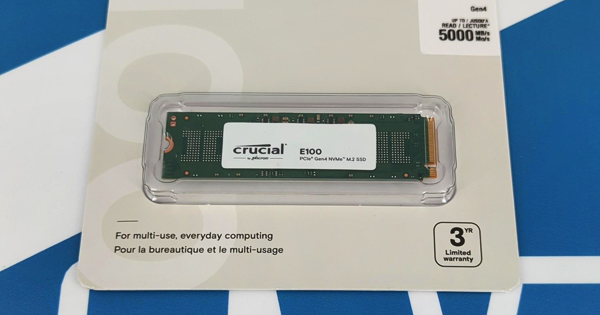
Die E100-SSD von Crucial basiert auf einem PCIe Gen4 Interface und QLC-Flashspeicher von Micron. Die Serie zielt auf Ein- und Umsteiger in die SSD-Welt ab. Wir haben uns das 1-TB-Modell im Test angesehen.