
Ein Rechner für Büroarbeit und gelegentliche Bildbearbeitung lässt sich für deutlich weniger Geld selbst aufbauen als fertig kaufen, und er lässt sich reparieren, wenn nach vier Jahren ein Teil ausfällt. Der Aufbau selbst ist unspektakulär und in zwei Stunden erledigt. Die Arbeit steckt davor, nämlich in der Auswahl der Komponenten. Wer dabei nach Bauchgefühl vorgeht, gibt an der falschen Stelle Geld aus und spart an der, die den Alltag bestimmt.
Vor jeder Teileliste steht die Frage, was der Rechner tatsächlich tun soll. Für Textverarbeitung, Tabellen, Videokonferenzen und dreißig offene Browser-Tabs sind die Anforderungen seit Jahren dieselben, und ein Mittelklassesystem erledigt das mit großer Reserve. Kommen Bildbearbeitung mit großen Dateien, Videoschnitt oder virtuelle Maschinen hinzu, verschiebt sich der Bedarf deutlich, und zwar überwiegend beim Arbeitsspeicher. Wer heute noch nicht weiß, ob solche Aufgaben kommen, plant die Erweiterbarkeit ein statt gleich die teurere Ausstattung.
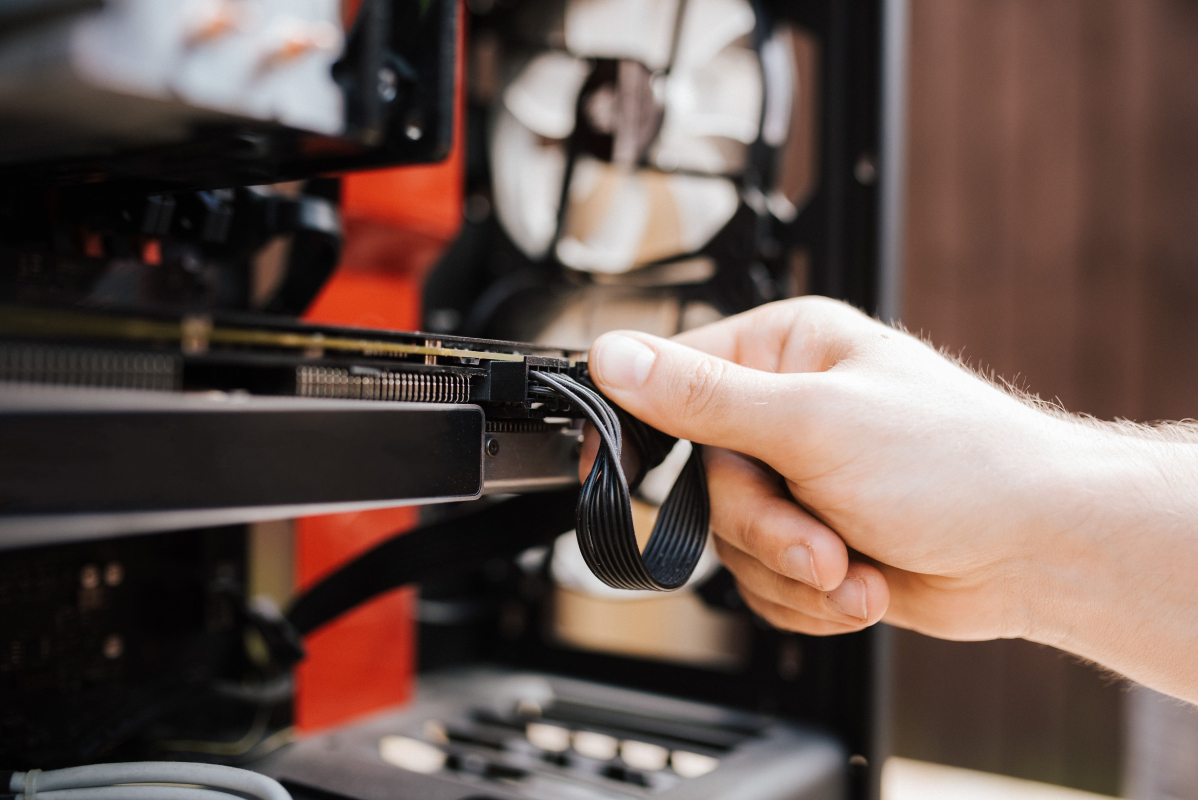
Beim PC-Eigenbau gibt es einige wichtige Punkte zu beachten. (Bildquelle: pexels.com)
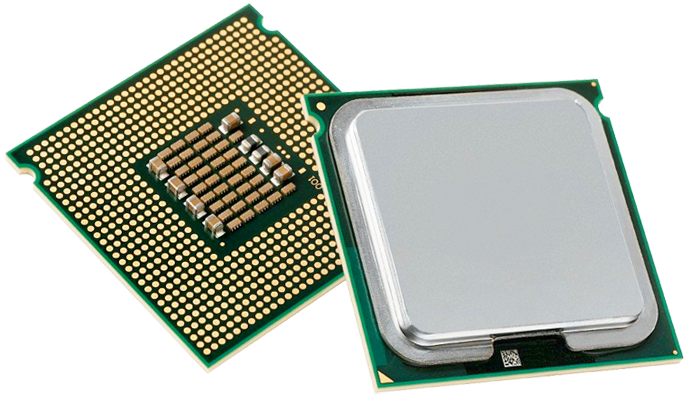
Für Büroaufgaben genügt seit Jahren die Mittelklasse beider Hersteller. Sechs Kerne sind ausreichend, acht bieten Reserve für Videoschnitt und für virtuelle Maschinen. Wichtiger als die reine Kernzahl ist bei alltäglichen Anwendungen die Leistung eines einzelnen Kerns, weil viele Programme nur begrenzt parallelisieren. Ein Detail wird häufig übersehen, nämlich ob der Prozessor eine integrierte Grafikeinheit mitbringt. Bei Modellen ohne diese Einheit ist zwingend eine Grafikkarte nötig, was bei einem Bürorechner unnötige Kosten und zusätzliche Lautstärke bedeutet.
Sechzehn Gigabyte sind der sinnvolle Einstieg, zweiunddreißig die vernünftige Wahl, wenn Bildbearbeitung oder viele parallele Anwendungen dazugehören. Bestückt wird immer paarweise, weil der Speicher sonst nur mit halber Bandbreite arbeitet. Beim Datenträger führt kein Weg an einer NVMe-SSD vorbei, denn sie ist die Komponente, die den gefühlten Unterschied im Alltag ausmacht. Ein Terabyte ist die praktikable Größe, und wer viele Daten hat, ergänzt eine zweite SSD oder eine klassische Festplatte für das Archiv. Wichtig ist, dass das Mainboard mindestens zwei Steckplätze für NVMe-Laufwerke bietet.
Beim Mainboard reicht die mittlere Ausstattungsstufe, sofern die Anschlüsse passen. Zu prüfen sind die Zahl der USB-Anschlüsse an der Rückseite, ob ein moderner Anschluss für den Bildschirm vorhanden ist und ob Netzwerk und WLAN in der benötigten Form dabei sind. Beim Netzteil lohnt sich Qualität, weil ein defektes Netzteil im schlechtesten Fall weitere Komponenten mitnimmt. Für einen Bürorechner ohne Grafikkarte genügen 400 bis 500 Watt, mit Mittelklassegrafik sind 650 Watt eine sichere Größe. Ein Modell mit abnehmbaren Kabeln erleichtert den Aufbau und verbessert die Luftführung.
Das Gehäuse wird als reine Hülle unterschätzt, bestimmt aber Lautstärke, Temperatur und den Aufwand beim Aufbau. Die Testberichte zu Gehäusen zeigen, worin sich die Modelle unterscheiden, von der Werkzeugfreiheit über die Kabelführung bis zur Dämmung. Für einen Arbeitsplatz im selben Raum ist ein gedämmtes Gehäuse jeden Aufpreis wert.
Wer den Rechner plant und den Rest übersieht, sitzt am Ende vor einem schnellen System mit einem schlechten Bildschirm. Für Büroarbeit ist die Auflösung wichtiger als die Bildwiederholrate, und ein Gerät mit 27 Zoll in WQHD bietet erheblich mehr nutzbare Fläche als das verbreitete Full-HD-Format. Wer viel mit Text arbeitet, profitiert zusätzlich von einem höhenverstellbaren Fuß, weil die Oberkante des Bildschirms auf Augenhöhe liegen sollte. Bei Tastatur und Maus entscheidet die tägliche Nutzungsdauer über das sinnvolle Budget. Für gelegentliches Arbeiten genügt ein einfaches Set, bei acht Stunden am Tag zahlt sich eine mechanische Tastatur und eine Maus mit passender Größe aus. Beides lässt sich später einzeln ersetzen, weshalb hier kein Zwang zur sofortigen Entscheidung besteht.
Der beiliegende Kühler eines Prozessors erfüllt seine Aufgabe, ist unter Last aber deutlich hörbar. Ein Turmkühler der unteren Mittelklasse kostet wenig und arbeitet spürbar leiser, weil er mit größerer Fläche und langsamer drehendem Lüfter auskommt. Für einen Bürorechner ist eine Wasserkühlung unnötig. Wichtiger als die Kühlleistung einzelner Bauteile ist die Luftführung im Gehäuse, also vorne kühle Luft hinein und hinten sowie oben die warme heraus. Zwei gut platzierte Gehäuselüfter bringen mehr als vier schlecht platzierte.
Die integrierte Grafikeinheit moderner Prozessoren reicht für Büroarbeit, Videokonferenzen und zwei angeschlossene Bildschirme vollständig aus. Sie unterstützt auch die Wiedergabe hochauflösender Videos und beschleunigt deren Umwandlung. An ihre Grenzen stößt sie bei Spielen, bei aufwendiger Bildbearbeitung mit vielen Ebenen und beim Videoschnitt in hoher Auflösung. Für diese Fälle genügt eine Karte der unteren Mittelklasse, die gebraucht oft günstig zu bekommen ist. Zu bedenken sind zwei Nebenwirkungen. Eine Grafikkarte erhöht die Leistungsaufnahme deutlich, was ein größeres Netzteil erfordert, und sie bringt eigene Lüfter mit, die im Leerlauf idealerweise stillstehen. Modelle mit sogenanntem Nulllüfterbetrieb sind an einem Büroarbeitsplatz die bessere Wahl.
Die folgende Abfolge vermeidet, dass bereits verschraubte Teile wieder heraus müssen:
Startet der Rechner nicht, liegt es in den meisten Fällen an drei Dingen. Der zusätzliche Stromanschluss für den Prozessor ist nicht gesteckt, der Arbeitsspeicher sitzt nicht vollständig, oder der Anschluss für den Einschalter an der Gehäusefront ist vertauscht. Im BIOS sind anschließend zwei Einstellungen wichtig. Das Speicherprofil ist zu aktivieren, weil der Speicher sonst unterhalb seiner Spezifikation läuft, und die Startreihenfolge ist auf den Installationsdatenträger zu setzen. Beides ist in wenigen Minuten erledigt. Ein Blick ins Handbuch des Mainboards erspart dabei erfahrungsgemäß mehr Zeit, als das Suchen in Foren.
Beim selbst gebauten Rechner ist keine Lizenz vorinstalliert, sie gehört also in die Kalkulation. Zu unterscheiden sind zwei Arten. Eine an die Hardware gebundene Ausgabe ist günstiger, verliert ihre Gültigkeit aber beim Wechsel des Mainboards. Eine übertragbare Vollversion kostet mehr und lässt sich auf ein neues System mitnehmen, was bei einem Rechner, der über Jahre schrittweise erneuert wird, den Unterschied macht.
Vor dem Kauf einer Windows 11 Lizenz lohnt daher der Blick darauf, welche der beiden Varianten angeboten wird. Bei it-nerd24 ist diese Angabe je Produkt hinterlegt, ebenso die Unterscheidung zwischen der Home- und der Pro-Ausgabe. Der praktische Unterschied liegt weniger im Funktionsumfang für Privatanwender als in der Möglichkeit, dem Rechner eine Domäne beitreten zu lassen und die Laufwerksverschlüsselung zu nutzen.
Ein frisch aufgesetztes System ist noch nicht einsatzbereit. Treiber für Chipsatz und Grafik gehören eingespielt, die automatische Aktualisierung eingeschaltet und die Datensicherung eingerichtet, bevor die ersten Daten anfallen. Das österreichische Portal Onlinesicherheit fasst die Grundlagen dazu zusammen, von der Absicherung des Benutzerkontos bis zum Umgang mit Aktualisierungen.
Ein Punkt wird dabei regelmäßig übersehen. Das erste Benutzerkonto hat üblicherweise Administratorrechte, und viele Anwender arbeiten dauerhaft damit. Sinnvoller ist ein zweites Konto ohne erweiterte Rechte für den Alltag, weil Schadsoftware dann nicht ohne Rückfrage ins System schreiben kann.
Nach der Installation stellt sich die Frage nach den Anwendungen, und dort wiederholt sich die Entscheidung zwischen Einmalkauf und Abonnement. Für ein Büropaket, das über Jahre unverändert genutzt wird, rechnet sich der Kauf einer Version regelmäßig ab dem dritten Jahr. Wer dagegen ständig die neuesten Funktionen braucht oder mehrere Geräte ausstattet, fährt mit dem Abonnement besser. Für Bildbearbeitung, Videoschnitt und Buchhaltung gibt es zudem quelloffene Alternativen, deren Leistungsfähigkeit für die meisten Zwecke ausreicht. Sinnvoll ist, diese zuerst zu testen und erst dann Geld auszugeben, wenn eine konkrete Funktion tatsächlich fehlt.
Ein verbreitetes Missverständnis betrifft die Gewährleistung. Beim Fertigsystem haftet ein Ansprechpartner für das gesamte Gerät, beim Eigenbau gilt sie je Bauteil gegenüber dem jeweiligen Händler. Das ist kein Nachteil, verlangt aber Ordnung bei den Belegen. Bewährt hat sich, Rechnungen und Seriennummern gemeinsam abzulegen, digital und mit dem Kaufdatum im Dateinamen. Fällt nach zwei Jahren ein Netzteil aus, ist der Beleg innerhalb einer Minute gefunden statt gar nicht. Hilfreich ist außerdem, die verbauten Komponenten samt Modellbezeichnung in einer Liste zu führen, weil sich später weder das Mainboard-Modell noch die Speichertaktung ohne Öffnen des Gehäuses zuverlässig feststellen lässt.
Für einen soliden Arbeitsplatzrechner ohne Grafikkarte liegt der Rahmen bei 600 bis 800 Euro einschließlich Betriebssystem. Mit Mittelklassegrafik für Bildbearbeitung und gelegentliches Spielen kommen 250 bis 400 Euro hinzu. Der Preisvorteil gegenüber einem Fertigsystem fällt geringer aus, als oft behauptet wird, und liegt bei vergleichbarer Ausstattung eher bei zehn bis zwanzig Prozent.
Der eigentliche Gewinn liegt woanders. Man kennt jedes verbaute Teil, kann gezielt aufrüsten und ist bei einem Defekt nicht auf den Hersteller angewiesen. Eine Übersicht dazu, worauf es beim Zusammenstellen eines Rechners ankommt, ordnet die Budgetverteilung zwischen den Komponenten ein und benennt die typischen Fehler beim ersten Aufbau.
Bei Technical SEO geht es bei einem Relaunch oft um mehr als eine technisch „saubere“ Website. Eine Internationalisierung oder ein...
Fühlen Sie sich sicher in Ihrem Zuhause? Mehr als jede vierte Person in Deutschland (28,6 %) gab laut der SKiD-Dunkelfeldstudie...
Für viele Freizeitläuferinnen und -läufer ist nicht das Training selbst die größte organisatorische Herausforderung. Schwieriger ist der Übergang zwischen Arbeit,...
ASUS bringt die Creator-Laptops ProArt P14 (H7407) und P16 (H7607) mit Nvidia RTX Spark ab sofort in Deutschland auf den...
ASUS Republic of Gamers (ROG) startet den Verkauf des ROG Xbox Ally X20. Der Gaming-Handheld kombiniert ein durchscheinendes schwarzes Gehäuse...
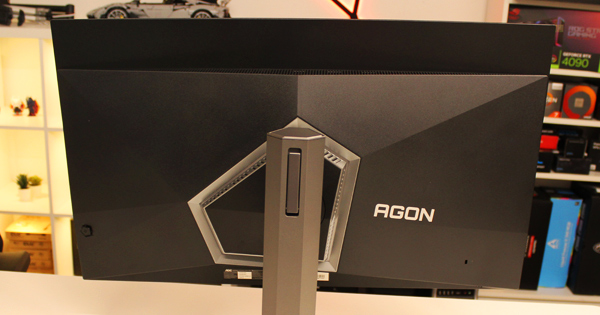
Mit dem AGON Pro AG326UZD2 hat AOC einen Gaming-Monitor mit OLED-Panel im Angebot. Der 240 Hz schnelle Monitor bietet 4K-Auflösung und weitere Features ab rund 900 Euro. Mehr dazu in unserem Test.
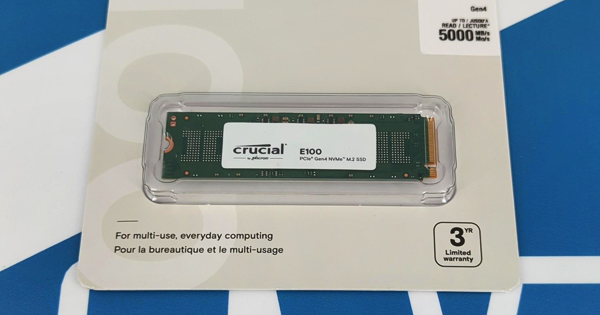
Die E100-SSD von Crucial basiert auf einem PCIe Gen4 Interface und QLC-Flashspeicher von Micron. Die Serie zielt auf Ein- und Umsteiger in die SSD-Welt ab. Wir haben uns das 1-TB-Modell im Test angesehen.