
Als Colorist und Cutter mit zahllosen Jahren Erfahrung benutze ich Resolve seit seiner ersten Veröffentlichung. Ich habe miterlebt, wie sich Resolve von einem Farbkorrektursystem zu einer kompletten Studioanwendung entwickelt hat, die selbst die anspruchsvollsten Aufgaben bewältigen kann.
Resolve kann auf verschiedene Weise erworben werden. Zunächst einmal kann die kostenlose Version direkt von der Blackmagic Design Website heruntergeladen werden. Diese Version läuft auf den Betriebssystemen macOS, Windows, iPad und sogar Linux. Es gibt natürlich einige Einschränkungen bei der kostenlosen Version, beispielsweise, dass diese Version auf High-Definition-Auflösung beschränkt ist und keine Unterstützung für Tools wie Rauschunterdrückung oder viele der Open-FX-Plugins bietet. Die Vollversion, die als Studio-Version bezeichnet wird, wird über einen Lizenzschlüssel lizenziert, der es erlaubt, Resolve auf bis zu zwei Computern auszuführen. Es gibt keine monatlichen Abonnements und die Updates können kostenlos von der Blackmagic Design Support-Seite heruntergeladen werden.
Die Installation ist schnell und einfach. Klicken Sie einfach auf das Installationsprogramm und folgen Sie den Anweisungen, dann ist es schnell und einfach erledigt. Wenn Sie Resolve starten, werden Sie mit dem Projektmanager begrüßt. In diesem Fenster können Sie ein neues Projekt erstellen oder ein bestehendes Projekt öffnen. Ein geöffnetes Projekt ist an einem orangefarbenen Umriss mit einem Häkchen zu erkennen, um Sie darauf hinzuweisen, dass an diesem Projekt gerade gearbeitet wird.
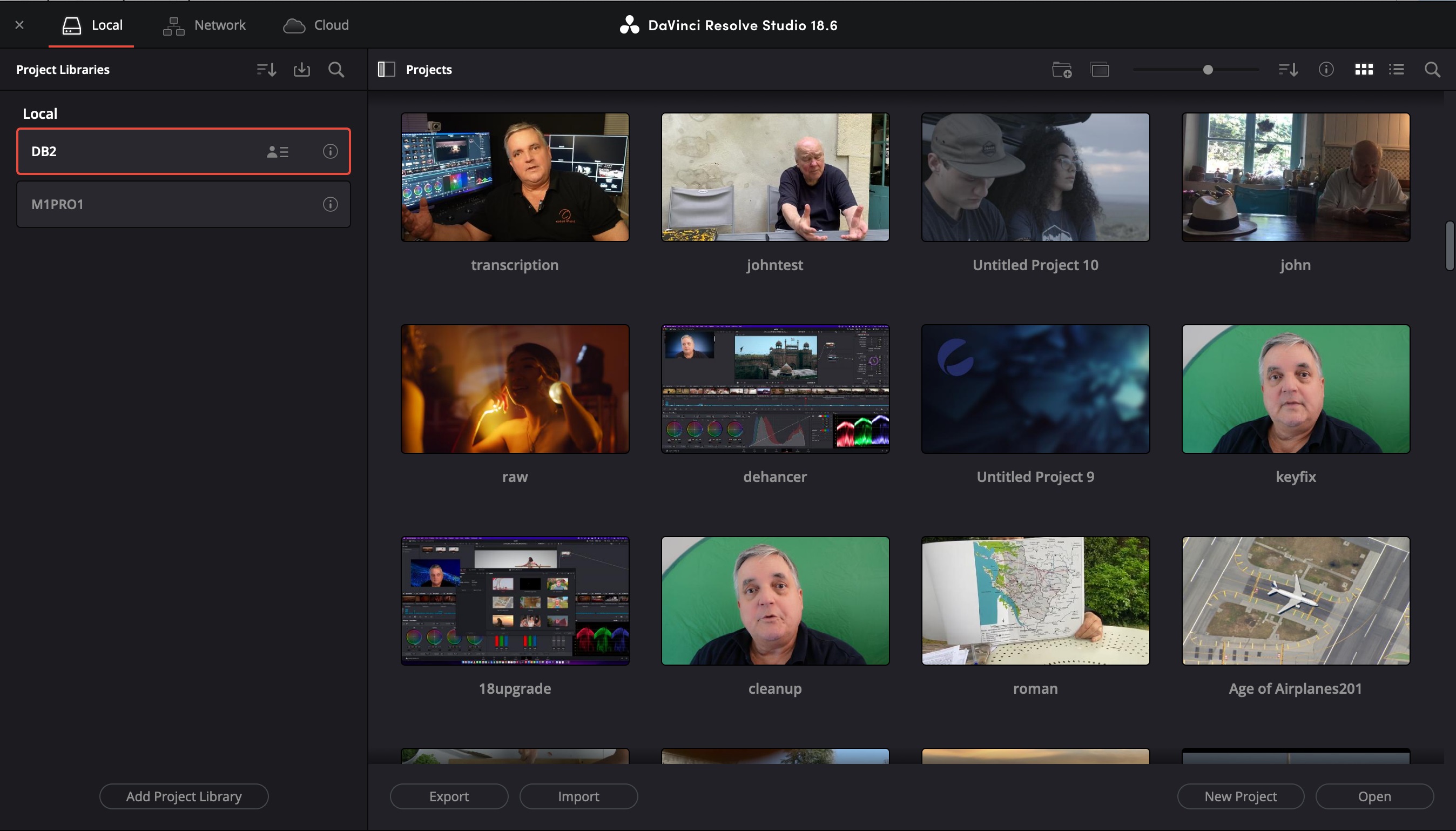
Der Resolve Project Manager
Mit Resolve können Sie schnell und einfach durch ein Projekt navigieren. Der einfachste Weg, um mit Resolve zu arbeiten, ist die Werkzeugleiste unten in der Mitte der grafischen Benutzeroberfläche.

Die Resolve Tool Bar
Mit Hilfe dieser Symbolleiste können Sie ganz einfach vom Laden von Medien in Ihr Projekt über die Seite "Medien" zum Zusammenstellen Ihrer Clips zu den Seiten "Schneiden" oder "Bearbeiten" wechseln. Diese beiden Seiten veranschaulichen die leistungsstarken Bearbeitungsfunktionen von Resolve, mit denen sich alle erforderlichen Bearbeitungsaufgaben bewältigen lassen. Eine wunderbare Ergänzung ist die Resolve Speed Editor-Tastatur. Dieses Gerät kann über Bluetooth oder USB mit Ihrem Computer verbunden werden und macht die Bearbeitung zum Kinderspiel. Mehr dazu auf Seite 4 des Artikels.
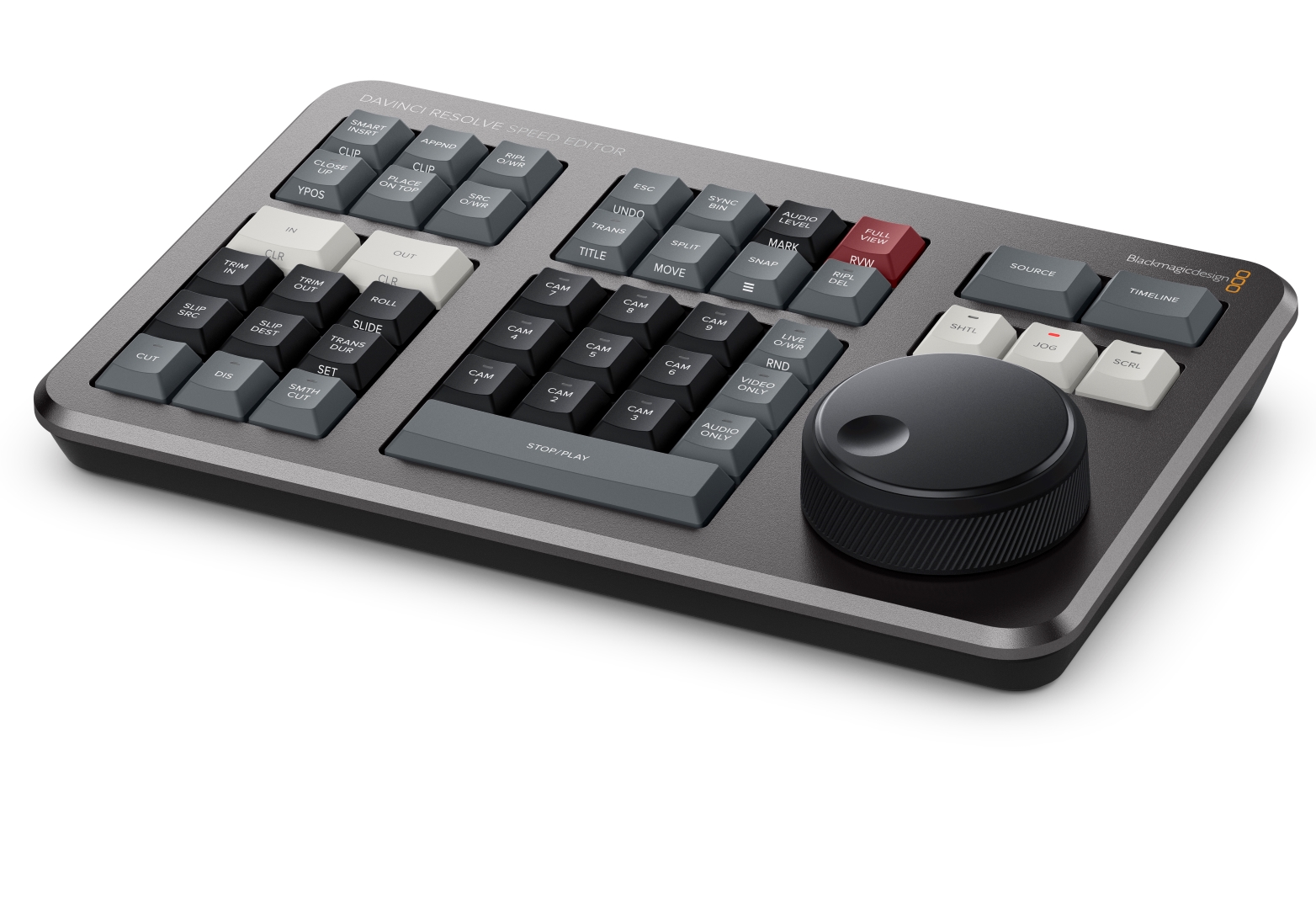
Das Resolve Speed Editor Keyboard
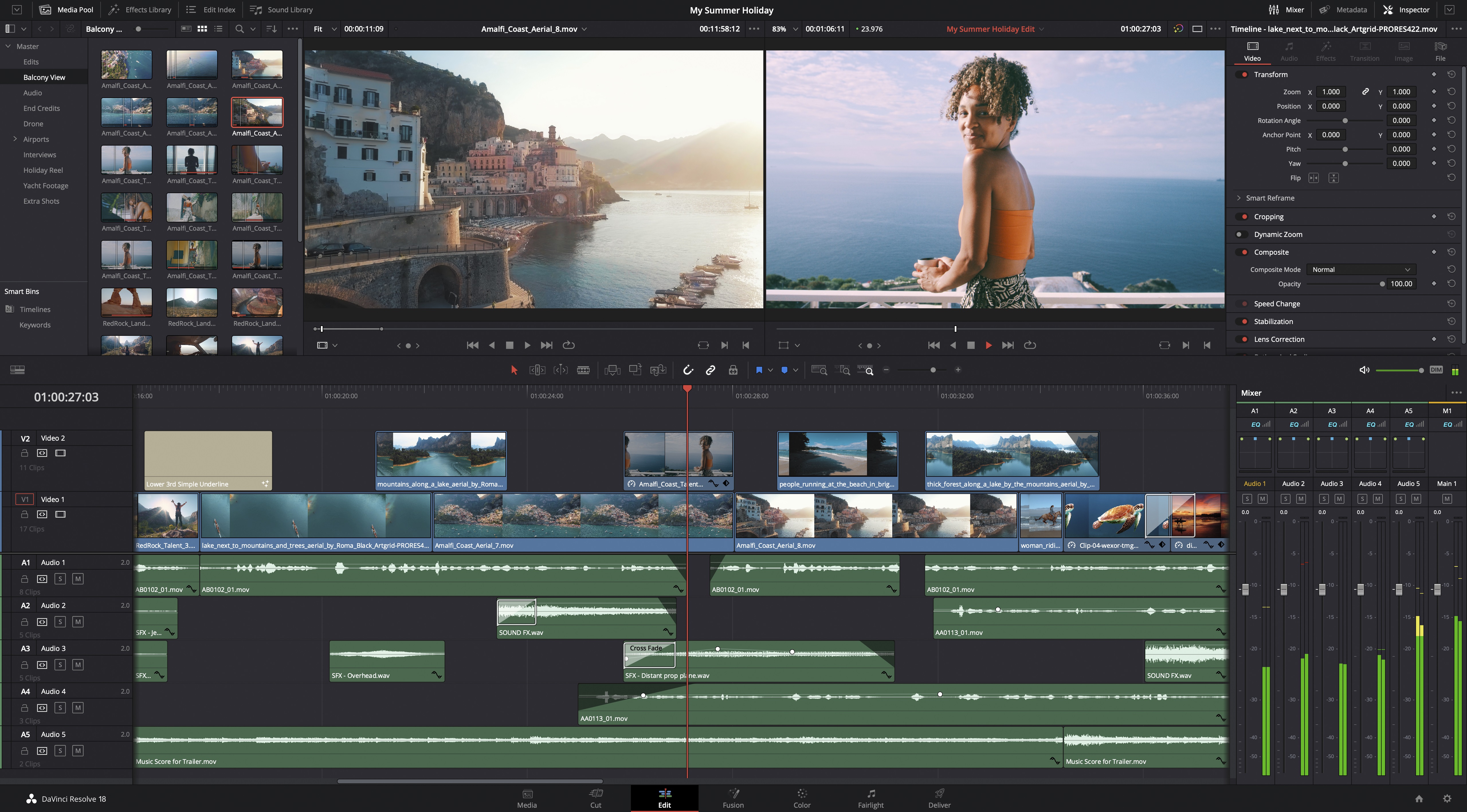
Die Resolve Edit Page
Fühlen Sie sich sicher in Ihrem Zuhause? Mehr als jede vierte Person in Deutschland (28,6 %) gab laut der SKiD-Dunkelfeldstudie...
Für viele Freizeitläuferinnen und -läufer ist nicht das Training selbst die größte organisatorische Herausforderung. Schwieriger ist der Übergang zwischen Arbeit,...
ASUS bringt die Creator-Laptops ProArt P14 (H7407) und P16 (H7607) mit Nvidia RTX Spark ab sofort in Deutschland auf den...
ASUS Republic of Gamers (ROG) startet den Verkauf des ROG Xbox Ally X20. Der Gaming-Handheld kombiniert ein durchscheinendes schwarzes Gehäuse...
Mit dem AGON PRO AG326UZD2 bringt AOC einen Gaming-Monitor auf den Markt, der anspruchsvolle Spieler mit einer Kombination aus hoher...
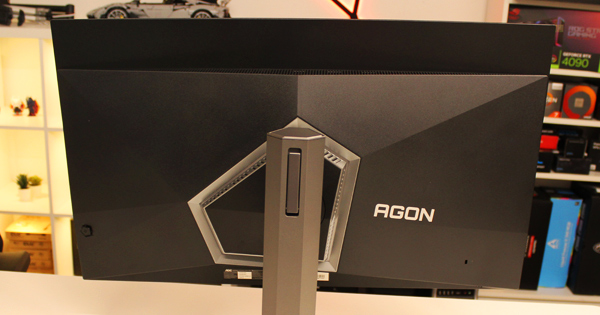
Mit dem AGON Pro AG326UZD2 hat AOC einen Gaming-Monitor mit OLED-Panel im Angebot. Der 240 Hz schnelle Monitor bietet 4K-Auflösung und weitere Features ab rund 900 Euro. Mehr dazu in unserem Test.
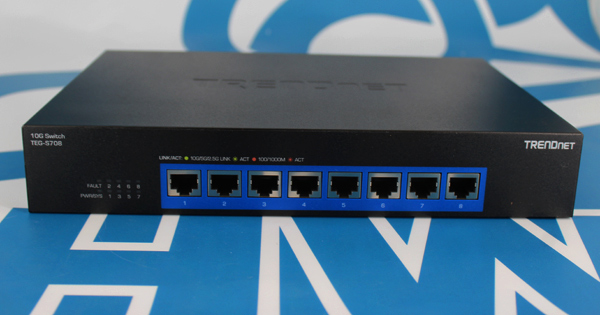
Der TEG-S Desktop 10G Switch ist ein unmanaged Gerät mit 8 schnellen 10G-Ports. Wir haben uns den TEG-S708 in einem Kurztest zur Brust genommen, Messungen durchgeführt und berichten nun darüber.
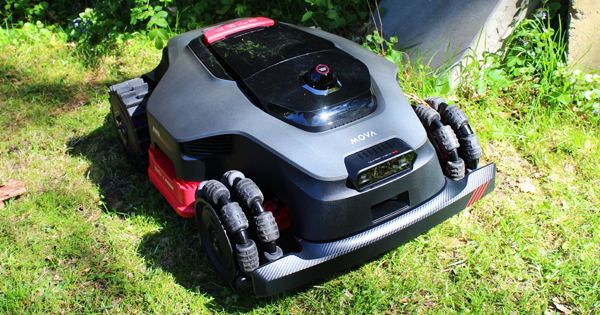
LiDAR-Navigation, KI-gestützte Hinderniserkennung und Allradantrieb: Der MOVA LiDAX Ultra 1000 AWD verspricht modernste Mährobotik. Im Praxistest zeigen wir, wie sich das System im Alltag schlägt.